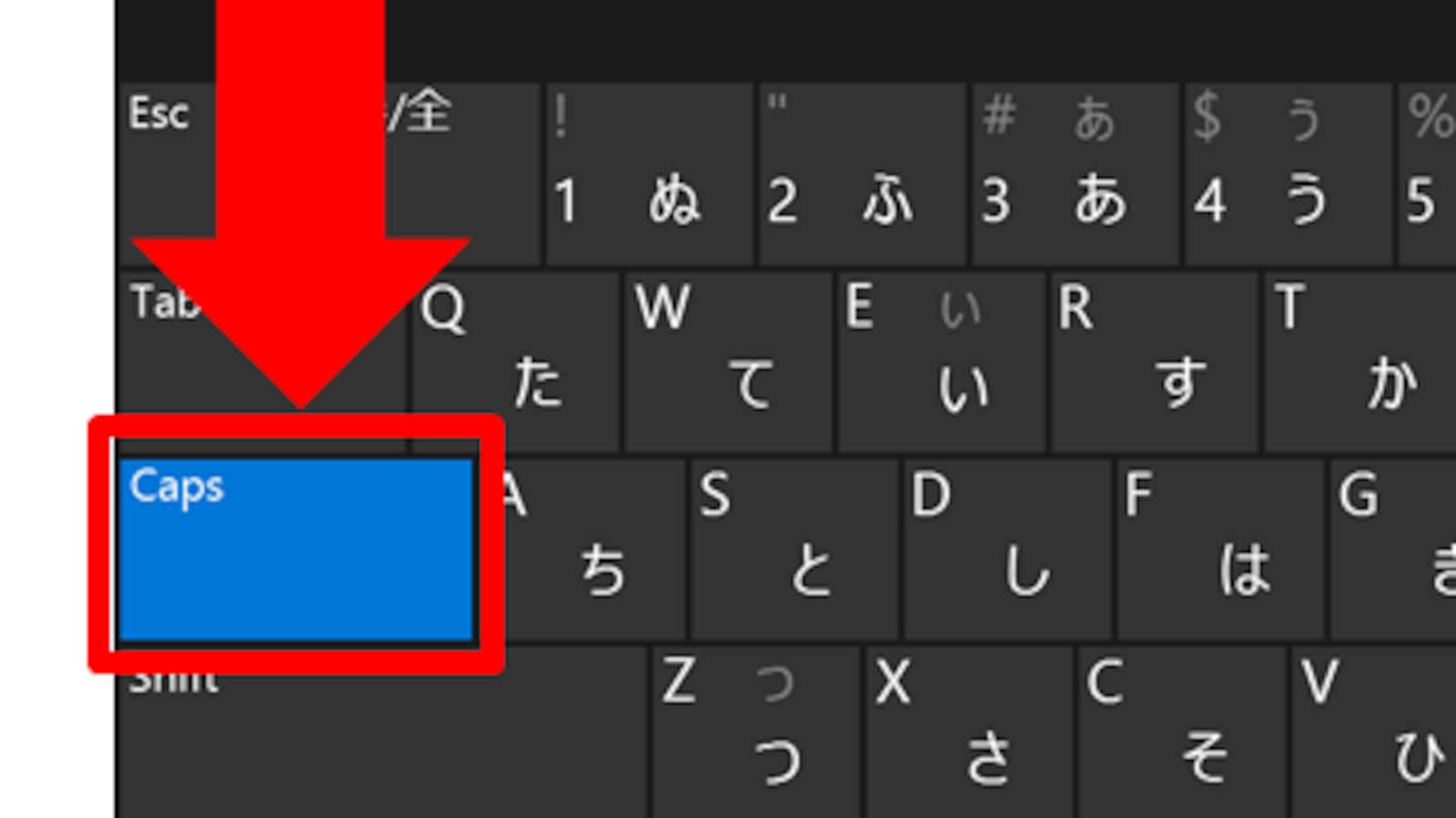
文字入力がすべて大文字に固定されてしまい、小文字入力に戻らない原因の9割以上はCapsLockの誤作動です。焦ってキーを連打する前に、まずは手元のデバイスに合わせた正式な解除ショートカットを実行してください。
主要なOS環境におけるキーボード大文字しか打てない対処法および解除手順を整理しました。
Windows 11での確実な解除手順
CapsLock 解除 Windows11の実務において、最も多い落とし穴が「単にCapsLockキーをポチポチと押すだけ」という行動です。一般的な日本語JIS配列キーボードの刻印をよく見ると、CapsLockの文字の上に英数と書かれています。この配列構造では、Shiftキーを押しながらCapsLockキーを押すことではじめて機能のオン/オフが切り替わります。
Mac(macOS)での確実な解除手順
CapsLock 解除 Macの場合、基本はキーの単押しですが、Apple製キーボードには「意図しない軽微な接触による誤作動を防ぐ遅延判定ロジック」が組み込まれています。フェザータッチのような極端に短い打鍵では反応せず、約0.2〜0.3秒程度しっかり押し込むことで緑色のインジケーターランプが消灯し、解除されます。
iPad・Chromebookでの特殊な解除切り替え
iPad CapsLock 解除 切り替えでは、iPadOSの設定内にある「CapsLockキーで言語を切り替える」が有効になっていると、本来の大文字ロック機能ではなく「日本語/英語の入力切替」として動作してしまい、大文字モードの解除コマンドが通らない事象が発生します。この場合は、設定アプリの「一般」>「キーボード」>「ハードウェアキーボード」から該当項目のトグルを一時的にオフにして解除を試みる必要があります。
一方、Chromebook CapsLock 割り当てにおいては、物理的なCapsLockキーの位置に「検索キー(ランチャーキー)」が配置されているため、Alt+検索キーを同時に押すことでステータス領域のCapsLock通知をオフにします。

