大手Q&AサイトやSNS上では、「自宅のWi-Fiに繋いでいたはずなのに、なぜか今月も速度制限にかかった」「通勤中に少しSNSを見ただけで数GB消えた」という切実な投稿が連日投稿されています。取材班が実際のユーザー環境を検証した結果、通信量を裏で激しく食いつぶしている2大要因が特定されました。
盲点1:Wi-Fiアシスト機能によるサイレント消費
iOSに標準搭載されている「Wi-Fiアシスト」は、電波強度が不安定なWi-Fi環境下にいる際、通信を途切れさせないよう自動でモバイルデータ通信へと切り替える親切機能です。しかしこれが災いし、「本人は自宅の光回線Wi-Fiで4K動画を見ているつもりだったが、ルーターから離れた部屋にいたため全編モバイル回線で通信されていた」という事故が多発しています。
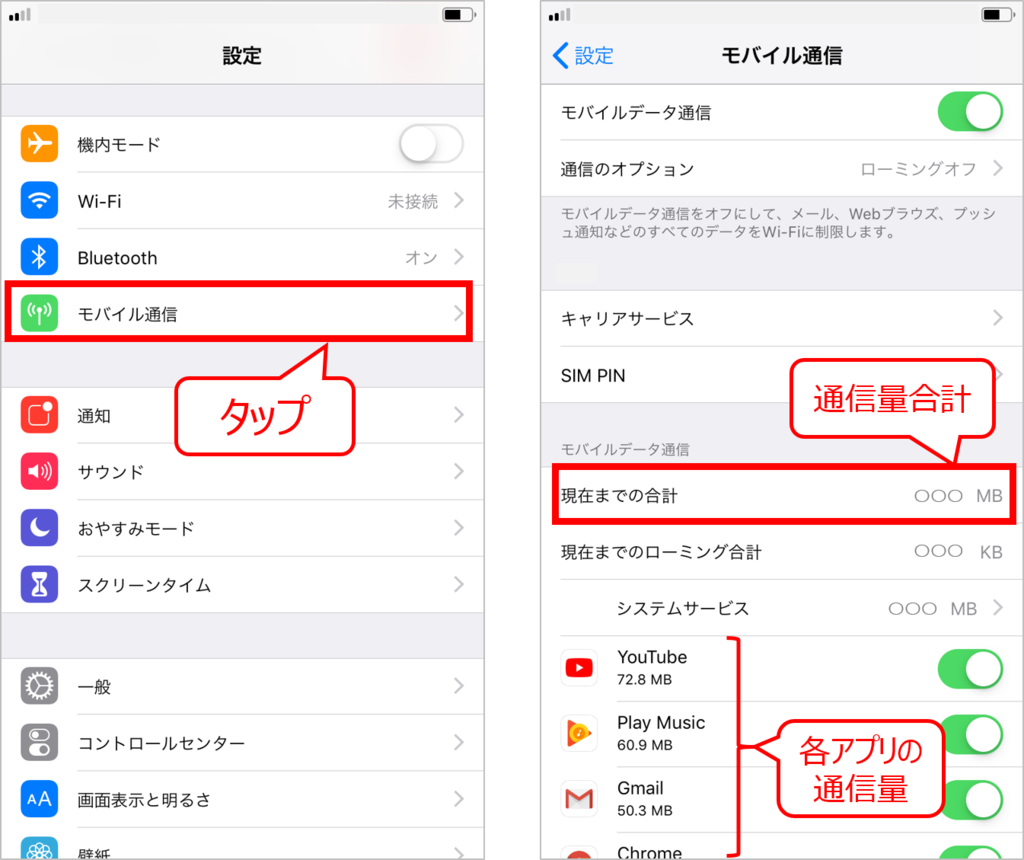
Wi-Fiアシスト ギガ消費 対策は明快です。「設定」>「モバイル通信」を開き、最下部までスクロールして「Wi-Fiアシスト」をオフ(灰色)に切り替えてください。これだけで意図せぬギガの急激な流出を物理的に遮断できます。
盲点2:バックグラウンド更新とクラウド自動同期の暴走
もう一つのiPhone ギガの減りが早い 原因が、アプリの裏側での通信です。動画アプリやSNS、クラウドストレージ(iCloud写真やGoogleフォト)は、アプリを閉じている間も高画質バックアップやフィードの事前読み込みを行います。
iPhone バックグラウンド更新 節約を実行するには、「設定」>「一般」>「Appのバックグラウンド更新」を開き、不要なアプリの通信を個別にオフにするか、設定自体を「Wi-Fiのみ」に変更するのが鉄則です。

