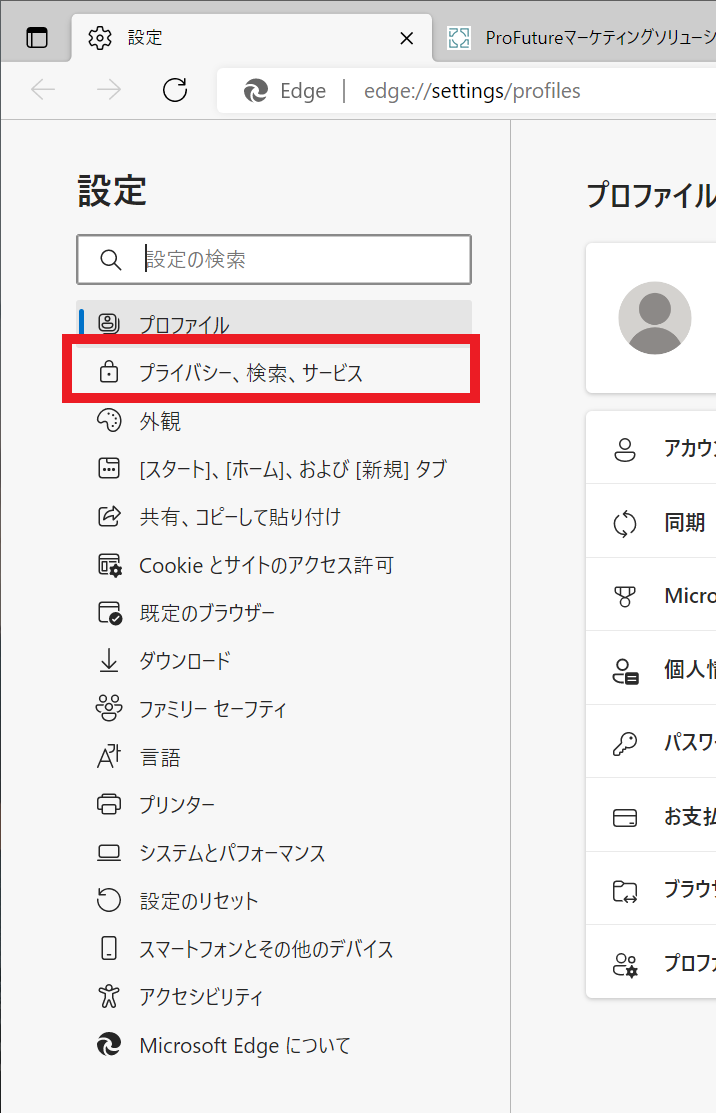
端末やブラウザによってキャッシュ削除の操作階層は異なります。ここでは代表的なプラットフォームにおける安全な実践手順を解説します。
iPhone(Safari・アプリ)でのキャッシュ削除手順
Safariのキャッシュクリア手順では、標準機能として履歴とデータが一体化して処理される仕様になっています。
- 「設定」アプリを開き、「Safari」を選択
- 「履歴とWebサイトデータを消去」をタップ
- 消去する期間(「直近1時間」「今日」「今日と昨日」「すべての履歴」)を選択して実行
※Safariでこの操作を行うと閲覧履歴とCookieも同時に消去されるため、ログイン状態を維持したい特定サイトがある場合は、「設定」>「Safari」>「詳細」>「Webサイトデータ」から個別に対象サイトのキャッシュデータのみを削除する手法が推奨されます。
Android端末でのキャッシュ消去方法
Androidのキャッシュ消去方法は、アプリごとに個別キャッシュのみを安全に削ぎ落とせる設計になっています。
- 「設定」>「アプリ」(または「アプリと通知」)を開く
- キャッシュを消したいアプリ(Chrome、SNSアプリなど)を選択
- 「ストレージとキャッシュ」をタップ
- 「キャッシュを消去」をタップ(※隣にある「ストレージを消去」を押すとアプリが初期化されるため厳禁)
Google Chrome(PC・スマホ共通)のキャッシュクリア
Google Chromeのキャッシュクリアは、Cookieを残したままキャッシュのみを狙い撃ちして削除できるため、最も実用的な操作手順です。
- Chrome右上のメニューアイコン(3点リーダー)から「閲覧履歴データを消去」を選択
- 「詳細設定」タブを開き、期間を「全期間」に指定
- 「Cookie と他のサイトデータ」のチェックを外し、「キャッシュされた画像とファイル」のみにチェックを入れる
- 「データを消去」を実行

