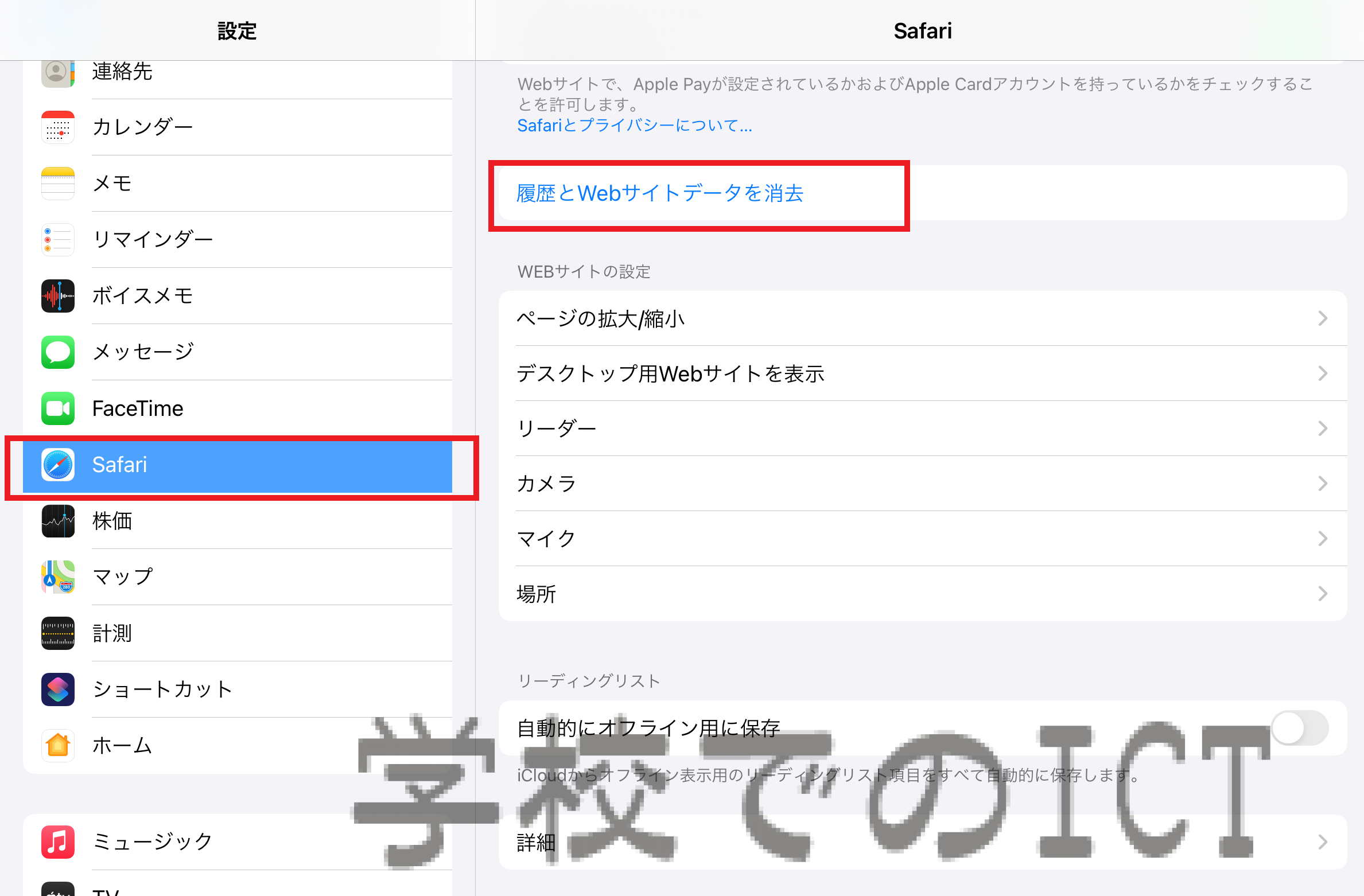
Safariの閲覧ログを削除するアプローチは、使用しているデバイスや消去したいデータの深さによって異なります。まずは日常的に活用できるiPhone Safari 履歴削除手順とMacでの操作体系を整理します。
iPhone・iPadでの一括削除と個別削除
詳細を見るiPhoneでSafariの履歴を消す場合、最も手軽なのはSafariアプリ内からの操作です。画面下部にあるブックマークアイコン(本の形)をタップし、時計マークの「履歴」タブを選択します。右下の「消去」をタップすると、「すべての履歴」「今日と昨日」「今日」「直前1時間」という4つの時間枠から選んでログをクリアできます。
一方で、特定のWebサイトだけを消したい場合はSafari 検索履歴 個別削除 やり方を把握しておくと便利です。履歴リスト上で該当する項目を左へスワイプし、赤い「削除」ボタンをタップするだけで、他の重要な履歴を維持したまま特定の閲覧記録のみをピンポイントで消し去ることが可能です。
Mac環境における完全削除のアプローチ
詳細を見るデスクトップ環境であるMac Safari 閲覧履歴 完全削除の手順も極めてシンプルです。画面上部のメニューバーから「履歴」をクリックし、最下部にある「履歴を消去…」を選択します。消去対象期間(すべての履歴、今日と昨日、今日、直前の1時間)を指定して実行すれば、Webサイトデータと共に閲覧履歴が消去されます。
さらに深い階層のCookieや個別ドメインのキャッシュまで手動で選別したい場合は、「設定(環境設定)」>「プライバシー」>「Webサイトデータを管理」を開くことで、特定の事業者やトラッカーが保存したローカルストレージ情報のみを個別精査して破棄できます。

