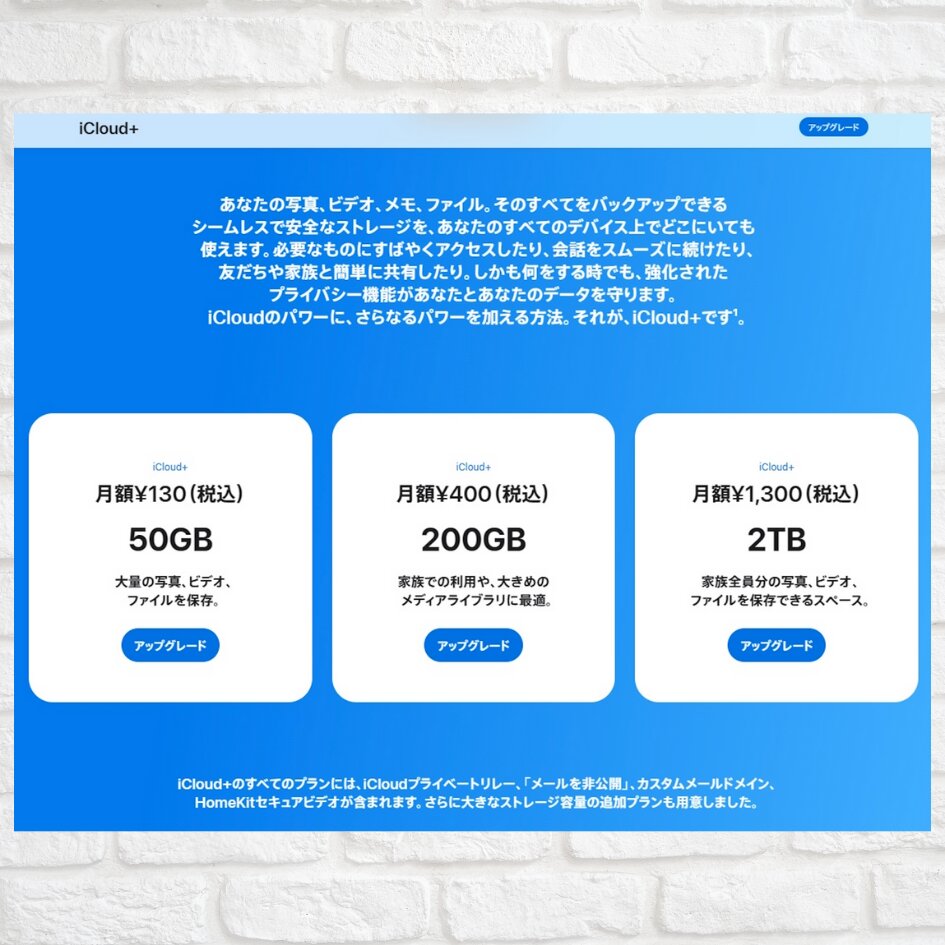
「どうしても固定費を増やしたくない」「無課金でiPhoneを使い倒したい」という方に向けて、合法的にiCloudの空き容量を確保し、鬱陶しい警告通知を完全に消すための実践的な手順を公開します。
1. iCloudバックアップ対象アプリの断捨離
設定アプリの最上部にあるユーザー名から「iCloud」>「アカウントのストレージを管理」>「バックアップ」>「このiPhone」の順に進むと、各アプリがどれだけiCloud容量を消費しているかが一覧表示されます。ここで、動画編集アプリやゲームなど、クラウドに保存する必要のない大容量アプリの同期スイッチを「オフ」にするだけで、数GB単位の空きが一気に生まれます。
2. 写真・動画の「最近削除した項目」を完全抹消
iPhoneの写真アプリで不要な写真を削除しても、即座に空き容量は増えません。「最近削除した項目」アルバムに30日間保持される仕様になっているためです。写真アプリのアルバムタブ下部にある「最近削除した項目」を開き、右上の「選択」から「すべて削除」を実行して初めてiCloud上の専有領域が解放されます。
3. GoogleフォトやAmazon Photosの外部併用術
iCloud容量を圧迫する最大の元凶は「写真と動画」です。これを回避する決定打が、GoogleフォトやAmazon Photos(プライム会員向け無制限写真ストレージ)との併用です。写真の自動バックアップ先をGoogleフォト(無料15GB枠)等に切り替え、iPhone側の「iCloud写真」をオフに設定すれば、iCloudの無料5GB枠は連絡先やメモ、必要最低限のシステム設定バックアップ専用として長期間維持できます。
4. iCloud容量不足の警告ポップアップを消す方法
画面に頻繁に出る警告を消すには、上記の容量削減を行って空き容量を全体の20%以上確保するか、あるいは「設定」>「iCloud」>「iCloudバックアップ」をオフにし、PC(MacやWindowsのiTunes/Apple Devicesアプリ)を使った有線ローカルバックアップ運用へ切り替える必要があります。

