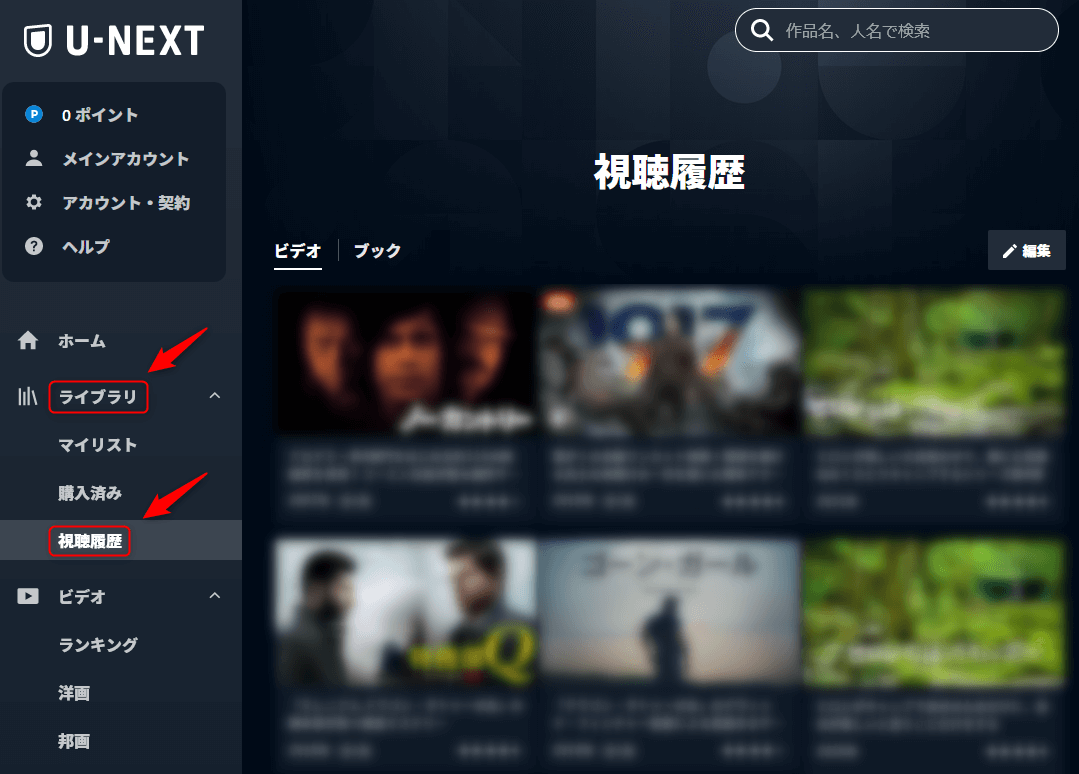
「履歴を消去したはずなのにトップ画面に残り続ける」というトラブルの多くは、アプリ内のキャッシュ保持や、端末ごとの同期タイムラグ、そして「視聴履歴」と「マイリスト・続きから再生」のデータ領域の違いによって引き起こされる。家族に見られる前に痕跡を消し去るための、デバイス別・最新完全削除手順を公開する。
スマートフォン(iOS / Android)アプリの場合:
1. アプリを起動し、画面左上のアカウントアイコンまたは左サイドバーから「マイページ」を開く。
2. 「視聴履歴」をタップし、一覧画面の右上にある「編集」を選択する。
3. 消去したいタイトルのチェックボックスに印を入れ、「削除」を実行する。全消去したい場合は「すべて選択」を活用する。
4. 重要:削除後、一度アプリをタスクキル(完全終了)して再起動する。これによりローカルキャッシュが破棄され、トップ画面の「続きを再生」からも即座に除外される。
パソコン(Webブラウザ)の場合:
1. 公式サイトにログインし、左側メニューの「マイページ」から「視聴履歴」をクリックする。
2. 画面右上に表示される「編集」をクリックし、個別にゴミ箱アイコンを押すか、一括削除を選択する。
3. ブラウザ版はサーバーへ直接リクエストが送信されるため、同期のズレが最も起きにくい。確実に反映させたい場合の最も安全なルートといえる。
スマートテレビ・ストリーミング端末(Fire TV / Android TV / Apple TV)の場合:
テレビ用アプリのUIでは、直接「視聴履歴の一括編集」が制限されているケースが存在する。テレビ画面上の履歴を消す最も確実な方法は、「PCブラウザまたはスマホアプリから該当の履歴を削除した上で、テレビ側アプリを一度ログアウト・再ログインする」、あるいは「テレビの設定からU-NEXTアプリのデータを再同期させる」手順を踏むことだ。これを怠ると、テレビ側に一時保存されたデータが数日間居座り続ける原因となる。

