業務効率を突き詰めるプロフェッショナルは、データを作成する段階で閲覧者の使いやすさを設計に組み込んでいる。シートを開いた瞬間、誰の手も煩わせずに必要な情報へアクセスできる状態を作り出すことが鉄則だ。
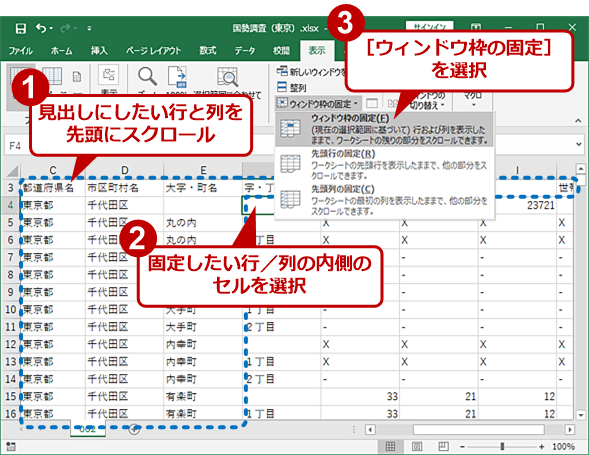
まず、見出し行には明確な背景色を敷き、フォントを太字にしてデータ領域との境界を際立たせる。その上で必ずウィンドウ枠を固定し、スクロールしても基準がブレない状態をデフォルトにする。これだけで、受け取った側の確認作業にかかる認知負荷は半減する。
さらに、テーブル機能(Ctrl + T)を併用すれば、枠固定を行わずともスクロール時にテーブル見出しが列ヘッダーへと自動昇格するスマートな挙動も活用できる。ツールの特性を深く理解し、状況に応じて最適な手段を選択することこそが、日々の業務から無駄を削ぎ落とす最短ルートである。 (出典: excel 表示 固定(Yahoo!ニュース))

