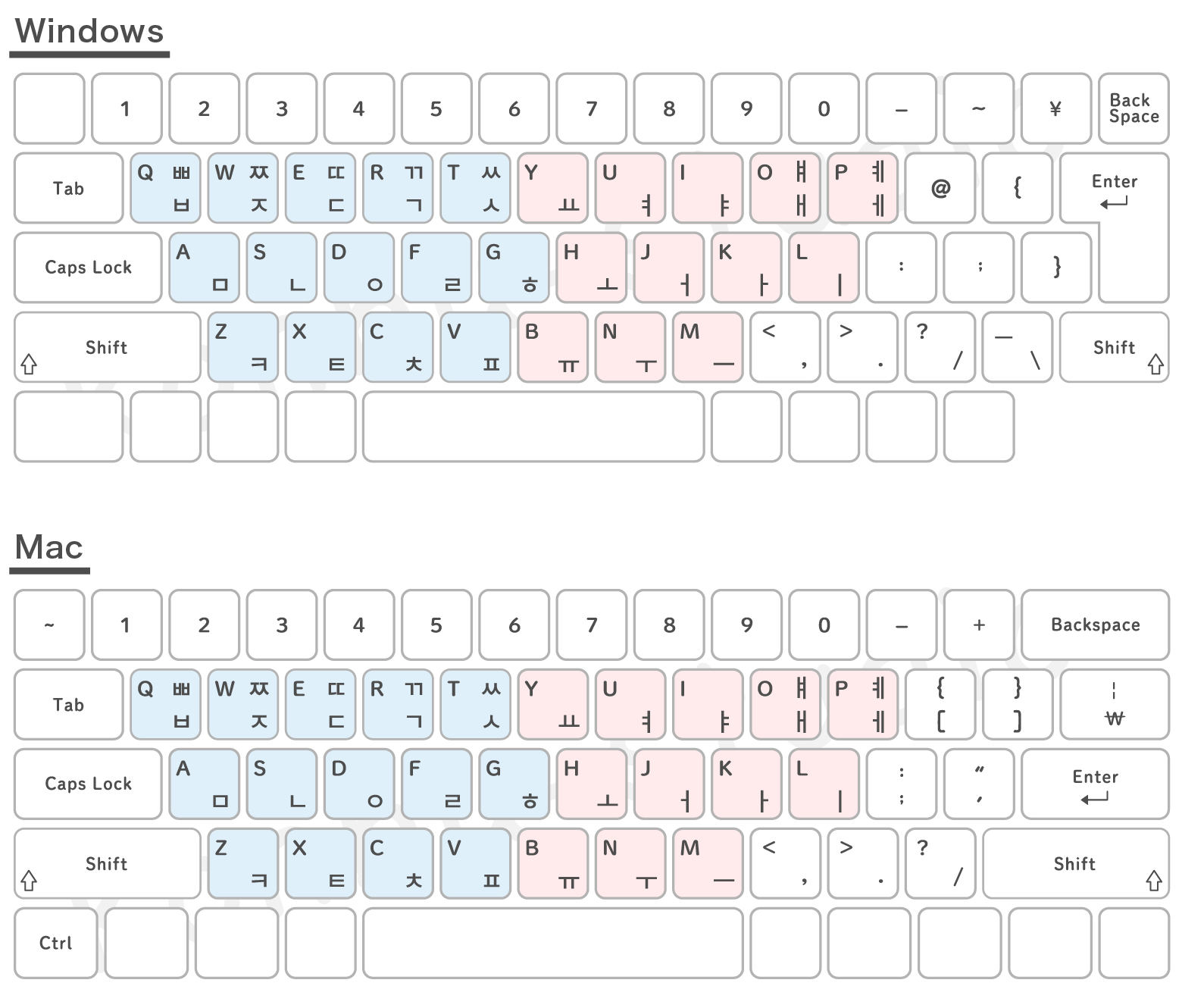
韓国語を入力するための第一歩は、お使いの端末に「韓国語入力プログラム(IME)」を追加することです。特別な有料ソフトを導入する必要は一切なく、現行のすべての主要OSに標準で高精度な入力エンジンが組み込まれています。
Windows 11における韓国語キーボード設定手順
Windows 11では、設定メニューからわずか数クリックで韓国語を追加できます。
1. 「設定」(`Win + I`)を開き、左メニューの「時刻と言語」から「言語と地域」を選択します。
2. 「言語の追加」ボタンをクリックし、検索窓に「韓国語」または「Korean」と入力して選択します。
3. オプション機能(音声認識や手書きなど)の選択画面が出ますが、基本のタイピングだけであれば「言語パック」にチェックが入っていれば十分です。「インストール」をクリックすると数十秒で完了します。
4. タスクバー右下の言語アイコン(「J」や「あ」)をクリックすると「韓国語(Microsoft IME)」が選べるようになります。
Mac(macOS)における韓国語入力の設定方法
Macにおける設定も極めてシンプルです。
1. 「システム設定」>「キーボード」を開きます。
2. 「テキスト入力」項目の「入力ソース」にある「編集」をクリックします。
3. 左下の「+」ボタンを押し、「韓国語」を検索して追加します。
4. 入力方式として複数の選択肢が表示されますが、必ず「2ボル式(2-Set Korean)」を選択してください(一般的なキーボード配列はすべてこれに準拠しています)。
iPhone(iOS)およびAndroidでの追加手順と入力方式
スマートフォンでの設定は、メッセージ入力の快適性に直結します。
【iPhoneの場合】
「設定」>「一般」>「キーボード」>「キーボード」>「新しいキーボードを追加」から「韓国語」を選択します。ここで「標準(QWERTY配列)」か「10キー(天・地・人 / チョンジイン配列)」の選択を求められます。PCと同じ感覚で打ちたい場合は「標準」、片手フリックで素早く打ちたい場合は母音の組み合わせで入力する「10キー」が適しています。
【Androidの場合】
標準搭載の「Gboard」を利用する場合、キーボード表示時の歯車マーク(設定)>「言語」>「キーボードを追加」から「韓国語」を選択します。Androidでも同様に「QWERTY」または「10キー(天地人)」を選択可能です。

