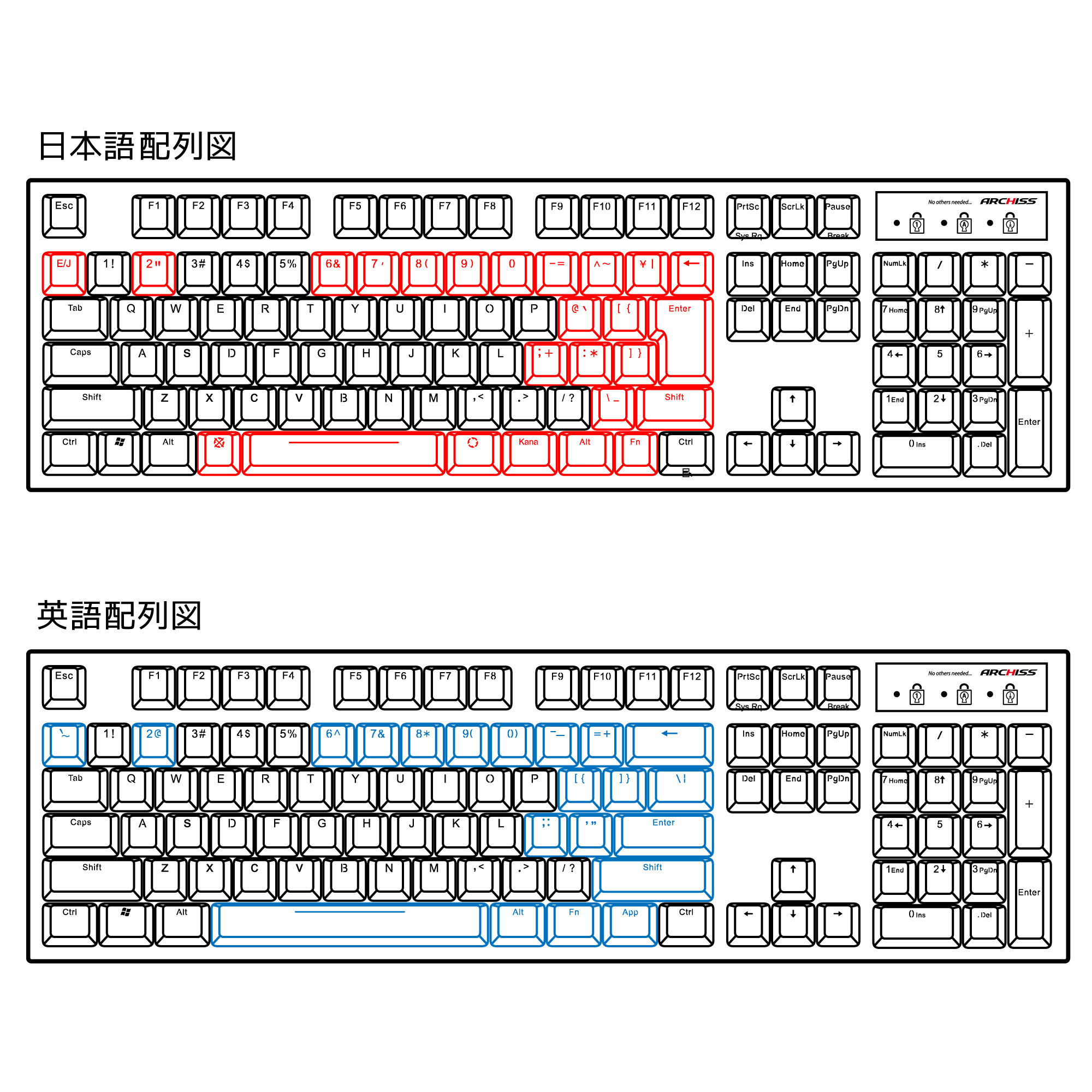
英語配列キーボードを導入した際、初心者が最も混乱するのが「日本語入力と英字入力の切り替え方法」です。日本語配列キーボードの左上にある「半角/全角」キーや、Macでおなじみの「英数」「かな」独立キーが、英語配列にはハードウェアとして存在しないためです。
まずWindows環境において、英語配列キーボードの初期設定では「Alt + `(バッククォート/チルダ)」の同時押し、あるいは「Shift + Caps Lock」などでIMEのオン/オフを切り替えます。しかし、2つのキーを同時に押す動作はタイピングのリズムを削ぎ落とします。そこで多くのUS配列ユーザーが実践しているのが、Microsoft公式のユーティリティ「PowerToys」やキーリマップツールを使い、長すぎるスペースキーの左右にある「Altキー」単体押しに「IMEオン」「IMEオフ」を割り当てる手法です。これを行えば、MacのJIS配列に近い感覚で、ワンタップで迷わず言語切替が可能になります。
一方、Mac環境における英語配列は、オペレーティングシステム側の親和性が非常に高いのが特徴です。macOS標準設定では、「Control + Space」による入力ソース切り替えに加え、近年では「Caps Lockキーを1回押すだけで言語切り替え」ができる機能がOS標準で実装されています。さらに、熱烈なファンを持つユーティリティ「Karabiner-Elements」を導入すれば、「左右のCommandキーを単体で叩いたときに英数/かなを切り替える」というカスタマイズが数分で完了します。親指の自然な脱力状態で言語が切り替えられるため、Macユーザーの間では英語配列移行のハードルは極めて低いと言えます。
ただし、業務利用において絶対に警戒すべき「職場環境の落とし穴」が存在します。それは、会社から貸与されているノートPCが日本語配列で、セキュリティポリシー上キーリマップソフトのインストールが厳しく禁じられているケースです。さらに、英語配列キーボードを接続してもWindowsの言語設定が強制的にJIS(106/109キー)として認識され、キートップの印字と実際に入力される記号がズレてしまうトラブルが後を絶ちません。ハードウェアの購入前に、勤務先のPC権限や利用制限を確認しておくことが極めて重要です。

